

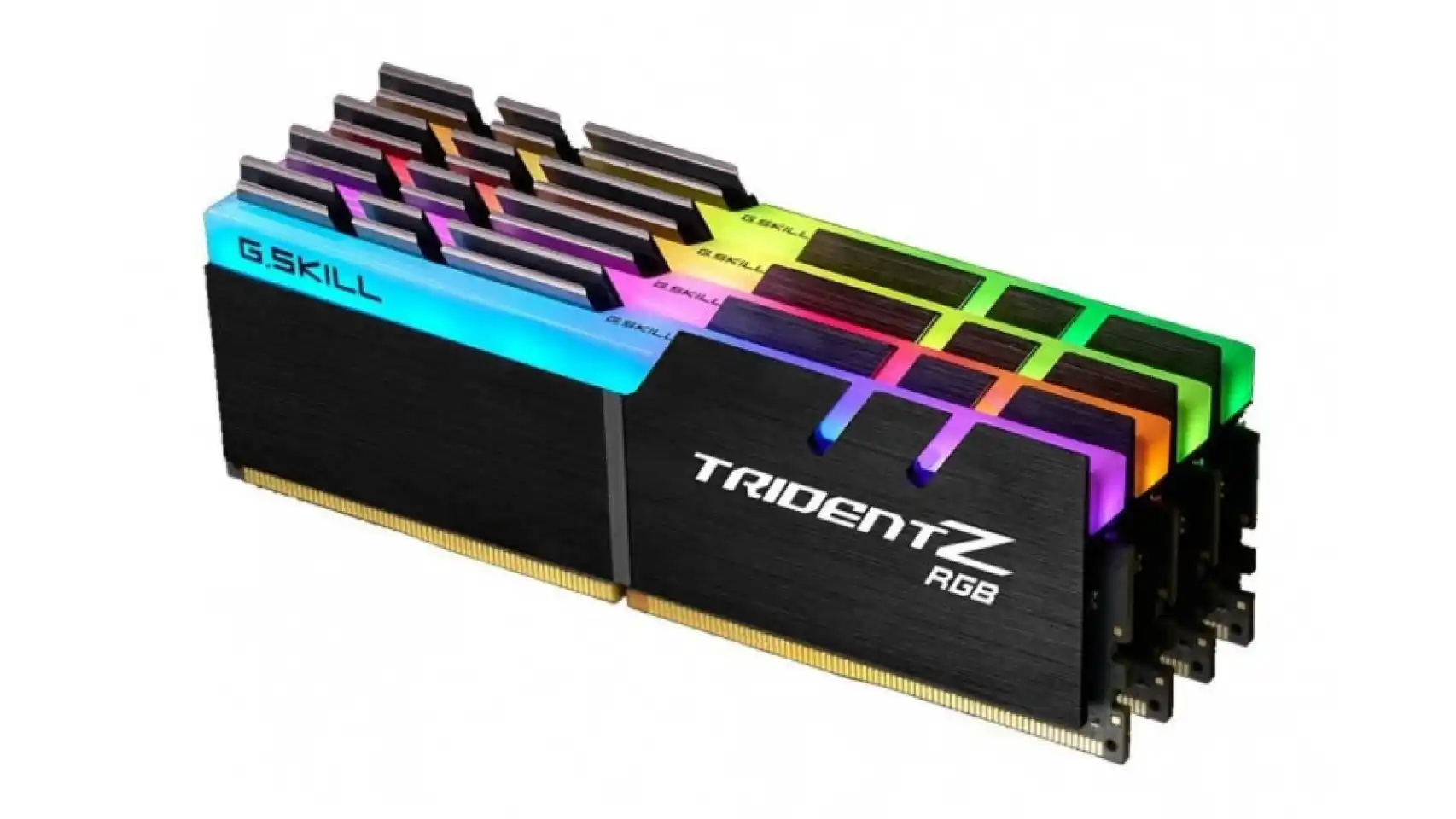
Optimizando el Consumo de Memoria RAM en Windows
Con el avance tecnológico y la evolución de los programas, es común que nuestro ordenador Windows acumule una gran cantidad de aplicaciones y procesos que consumen recursos. Este consumo excesivo de memoria RAM puede ralentizar el rendimiento de nuestro equipo, especialmente en dispositivos más antiguos o con especificaciones limitadas. A continuación, te ofrecemos algunos consejos para identificar y liberar memoria RAM utilizando el Administrador de tareas de Windows.
Identificar el Consumo de Memoria RAM
- Abrir el Administrador de tareas: Puedes acceder rápidamente al Administrador de tareas utilizando la combinación de teclas
Ctrl + Shift + EscoCtrl + Alt + Dely seleccionando “Administrador de tareas”. - Revisar los Procesos: Una vez abierto el Administrador de tareas, encontrarás una lista de todos los procesos en ejecución, tanto del sistema operativo como de las aplicaciones abiertas.
- Verificar el Consumo de Memoria: En la pestaña “Procesos”, busca la columna “Memoria” y ordena los procesos según el consumo de memoria. Esto te permitirá identificar rápidamente qué procesos están consumiendo la mayor cantidad de RAM.
Liberar Memoria RAM
- Finalizar Procesos: Una vez identificados los procesos que consumen más memoria, puedes finalizarlos para liberar recursos. Haz clic derecho sobre el proceso que deseas cerrar y selecciona “Finalizar tarea” en el menú contextual.
- Precaución con los Procesos del Sistema: Si el proceso pertenece al sistema operativo o no estás seguro de su función, es recomendable no finalizarlo para evitar posibles problemas en el funcionamiento del sistema.
- Optimizar el Arranque: Revisa los programas que se inician automáticamente con Windows y desactiva aquellos que no necesitas. Para hacerlo, ve a la pestaña “Inicio” en el Administrador de tareas y desactiva los programas que consideres innecesarios.
- Realizar Mantenimiento Regular: Limpia tu disco duro regularmente para eliminar archivos temporales y desfragmentar el disco. También puedes utilizar herramientas de optimización del sistema para limpiar el registro y mejorar el rendimiento general de tu equipo.
Conclusión
Optimizar el consumo de memoria RAM en Windows es esencial para mantener un rendimiento óptimo de nuestro equipo. Con herramientas como el Administrador de tareas, podemos identificar y finalizar los procesos que están consumiendo más recursos, liberando así memoria RAM para otras tareas. Además, es importante realizar un mantenimiento regular del sistema y evitar la ejecución automática de programas innecesarios para garantizar un funcionamiento fluido y eficiente de nuestro ordenador. Si a pesar de estos consejos no consigues mejorar el rendimiento de tu equipo, te recomendamos consultar con un servicio técnico especializado para obtener ayuda profesional.